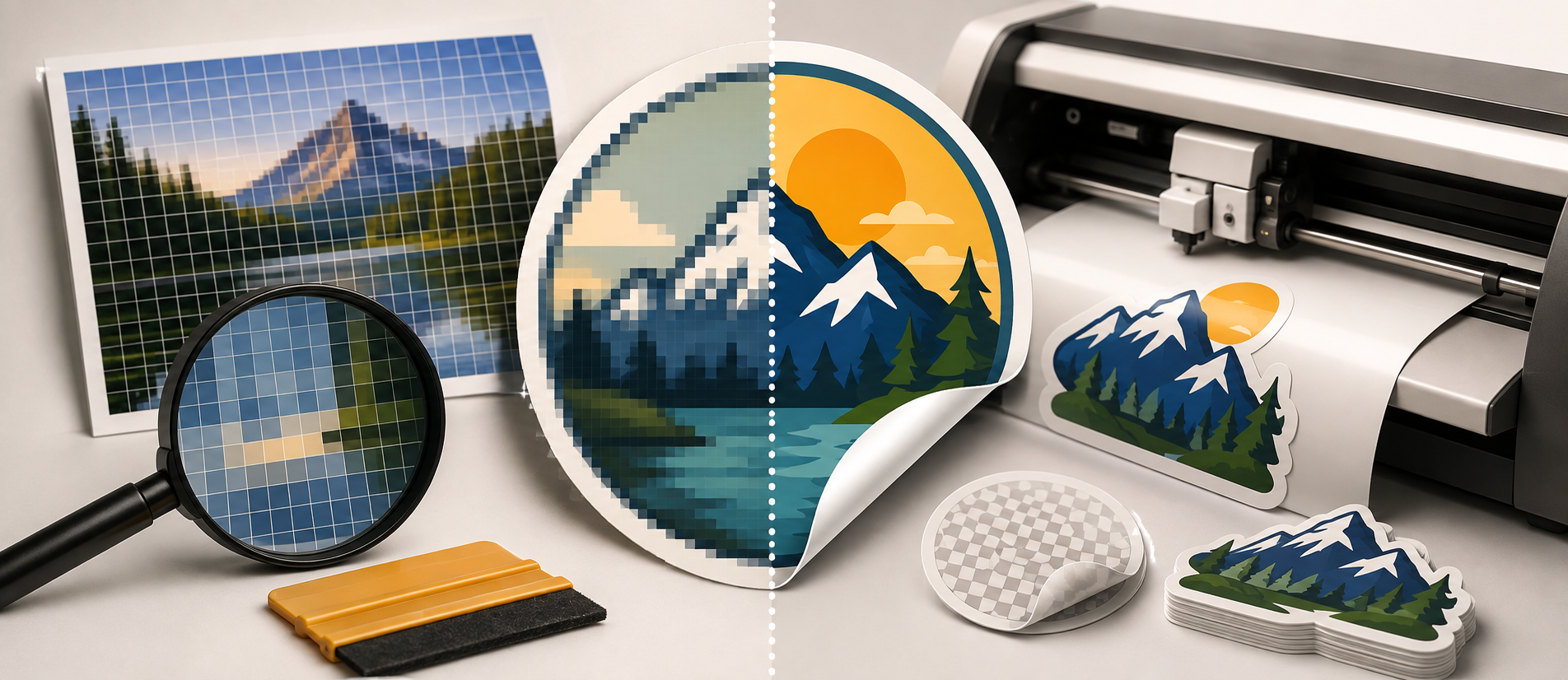

Vous avez trouvé le visuel parfait, vous commandez votre sticker… et à la réception, les contours sont flous et le logo légèrement pixelisé. Dans 9 cas sur 10, le problème ne vient ni de l’imprimante ni du vinyle : il vient du fichier envoyé. Une image parfaitement nette sur un écran de smartphone peut être bien trop petite pour être imprimée en 40 cm.
Bonne nouvelle : vérifier qu’une image est imprimable prend moins de deux minutes, et ne demande aucun logiciel professionnel. Ce guide vous donne les seuils exacts, la formule de calcul, le bon format de fichier selon votre visuel, et la marche à suivre pour obtenir un fond transparent et une découpe nette avant de lancer votre sticker personnalisé.
Pourquoi le fichier compte plus que la machine
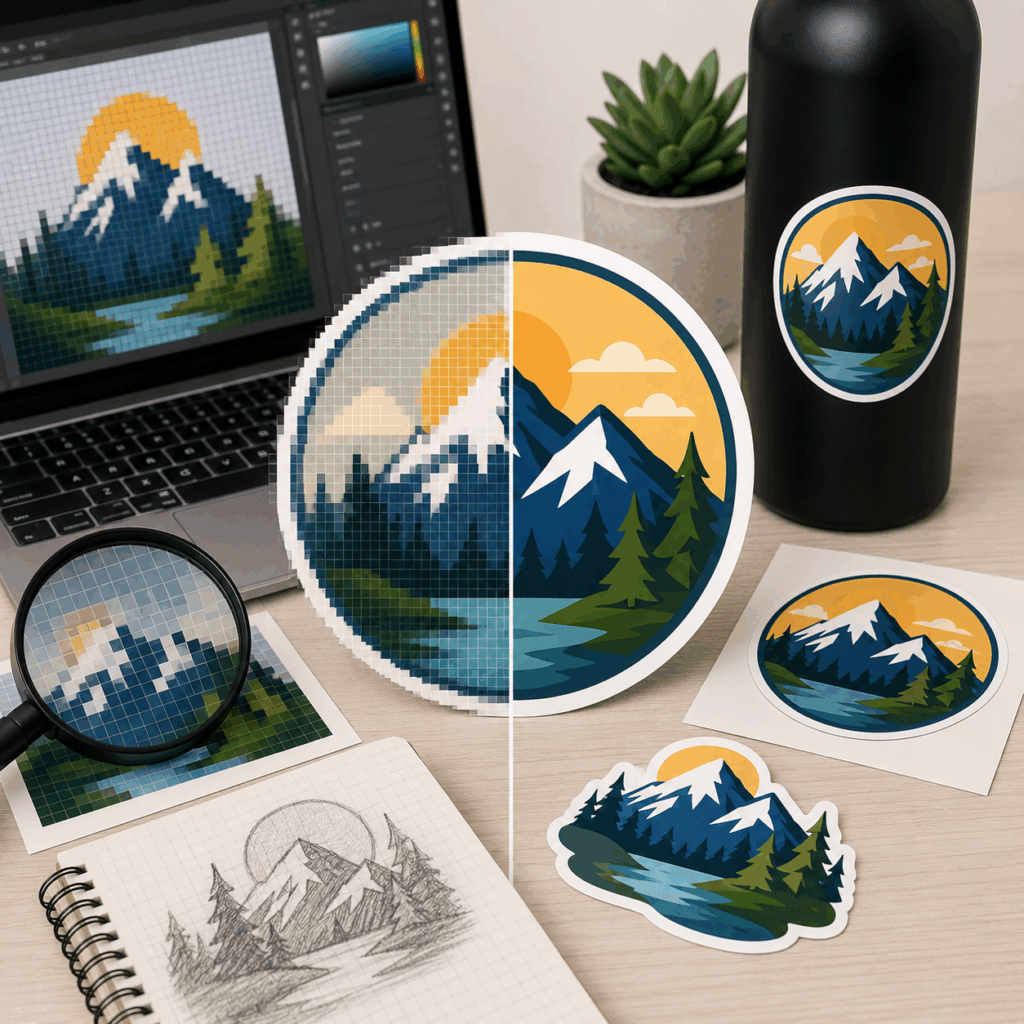
Une image numérique est une grille de pixels en nombre fixe. L’impression ne fait que répartir ces pixels sur une surface : plus le sticker est grand, plus chaque pixel s’étale, et plus l’image perd en netteté. Aucun logiciel ne peut inventer de la matière qui n’existe pas dans le fichier d’origine — agrandir une image de 400 pixels de large ne crée pas de détail, cela crée du flou.
C’est aussi pour cela qu’un visuel peut sembler impeccable sur votre téléphone et décevoir une fois imprimé : un écran affiche entre 72 et 460 points par pouce sur quelques centimètres, alors qu’un sticker mural fait parfois un mètre de large. Le seul repère fiable est la résolution rapportée à la taille finale du sticker, pas l’aspect à l’écran.
Quelle résolution pour un sticker personnalisé ?
La règle des trois distances
La résolution nécessaire dépend de la distance à laquelle le sticker sera regardé. Un autocollant collé sur un ordinateur portable est scruté à 40 cm ; un lettrage de vitrine est lu depuis le trottoir d’en face. Plus le recul est grand, plus l’œil est indulgent.
- Moins de 50 cm de recul (objets, ordinateurs, bouteilles, carnets, petits stickers muraux) : 300 dpi.
- 1 à 2 m de recul (stickers muraux moyens, portes, meubles, carrelage) : 150 à 200 dpi.
- Plus de 3 m de recul (vitrines, fresques murales, adhésifs de véhicule) : 100 à 120 dpi suffisent largement.
Le tableau de correspondance taille / pixels
Repérez la largeur finale de votre sticker et comparez avec la largeur en pixels de votre fichier :
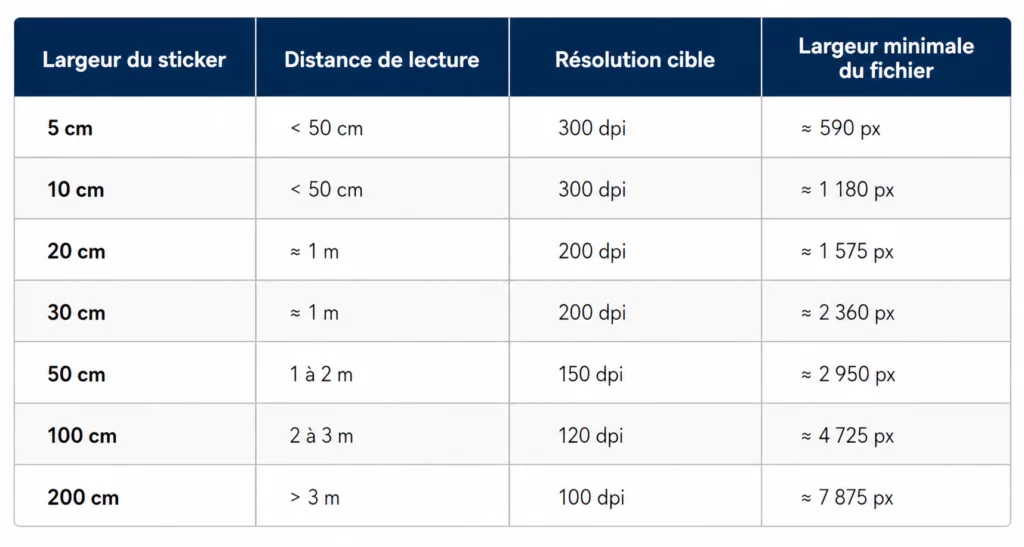
La formule à retenir : largeur en pixels = (largeur en centimètres ÷ 2,54) × dpi. Exemple pour un sticker de 30 cm en 200 dpi : (30 ÷ 2,54) × 200 ≈ 2 360 pixels.
Vérifier la résolution de votre image en 10 secondes
- Sur Windows : clic droit sur le fichier → Propriétés → onglet Détails → ligne « Dimensions ».
- Sur Mac : sélectionnez le fichier et faites Cmd + I, ou ouvrez-le dans Aperçu → Outils → Ajuster la taille.
- Sur smartphone : l’application Galerie ou Photos affiche les dimensions dans les informations du fichier (icône « i »).
Divisez ensuite la largeur en pixels par la résolution visée, multipliez par 2,54 : vous obtenez la taille maximale imprimable en centimètres. Une photo de 2 000 px de large peut ainsi donner un très bon sticker de 17 cm à 300 dpi, ou de 25 cm à 200 dpi.
Bitmap ou vectoriel : quel format de fichier envoyer ?
Un fichier bitmap (JPG, PNG) est composé de pixels : sa taille d’impression est plafonnée. Un fichier vectoriel (SVG, PDF, AI, EPS) est composé d’équations mathématiques : il s’agrandit à l’infini sans jamais perdre en netteté. Pour un logo, un texte ou une illustration à plat, le vectoriel est toujours le meilleur choix.
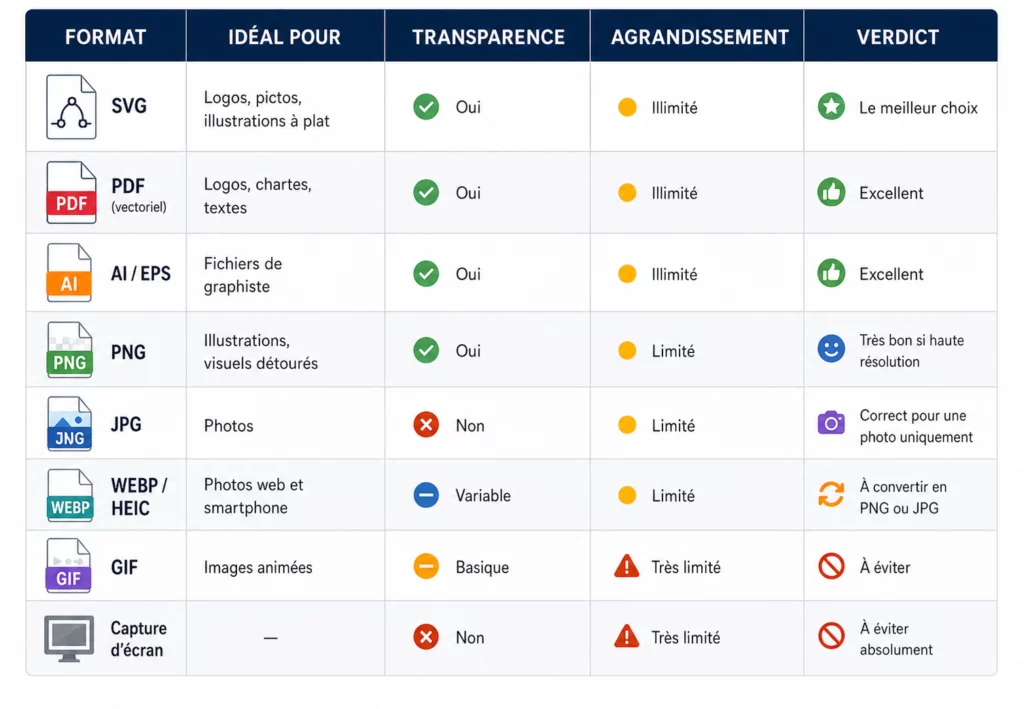
Le cas du logo. Le logo récupéré sur votre propre site web fait souvent 200 à 400 pixels de large : c’est suffisant pour un écran, pas pour un adhésif de vitrine. Demandez à votre graphiste le fichier source (.ai, .eps, .svg ou PDF vectoriel), c’est lui qui garantit des contours parfaitement nets quelle que soit la taille commandée.
Le fond transparent, clé d’une découpe nette
Chez Tenstickers, les stickers personnalisés sont découpés à la forme exacte du visuel : il n’y a ni bordure blanche ni rectangle autour du dessin. Encore faut-il que le fichier permette à la machine de distinguer le dessin de son arrière-plan.
- PNG avec canal alpha : le fond est réellement vide. C’est le format à privilégier pour une illustration ou un logo détouré.
- JPG : ce format ne gère pas la transparence. Un fond « blanc » restera blanc et sera imprimé ou découpé comme tel.
- Fond blanc volontaire : parfaitement légitime pour un sticker de type étiquette ou pastille, à condition que ce soit un choix et non un oubli.
- Vinyle transparent : si vous voulez que le support lui-même soit invisible (typique des vitres et fenêtres), cette option ne figure pas dans le sélecteur de couleurs — il suffit de contacter l’équipe qui paramètre la commande pour vous.
Attention au faux transparent. Si vous voyez encore le damier gris et blanc après avoir enregistré votre image, c’est bon signe. En revanche, exporter un PNG transparent en JPG, ou le coller dans un document Word avant de le renvoyer, aplatit la transparence en blanc sans prévenir. Vérifiez toujours votre fichier final, pas le fichier de travail.
Détourer proprement : les 5 règles à respecter
- Un contour fermé et net. Les bords doivent être francs. Un détourage bâclé laisse des résidus de fond visibles une fois le vinyle découpé.
- 2 à 3 mm de marge de sécurité. Ne collez jamais un élément important contre le bord du visuel : gardez une zone tampon tout autour pour absorber les micro-décalages de découpe.
- 1 mm d’épaisseur minimum. Un trait, une jambe de lettre ou un détail plus fin qu’un millimètre risque de se casser au décollage ou de disparaître à la pose.
- Pas d’ombre portée floue sur fond transparent. Un dégradé qui s’estompe vers le vide donne un contour de découpe imprévisible. Supprimez l’ombre ou intégrez-la dans une forme pleine.
- Un anti-crénelage propre. Zoomez à 400 % sur les bords : si vous voyez un liseré blanc ou des pixels en escalier, le détourage a été fait à la baguette magique sans lissage. Reprenez-le.
Couleurs : ce qui change entre l’écran et le vinyle
Votre écran affiche des couleurs en RVB, avec de la lumière. L’impression fonctionne en CMJN, avec de l’encre. Certaines teintes très saturées — les bleus électriques, les verts fluo, les violets intenses — ne peuvent pas être reproduites à l’identique et seront légèrement adoucies. Ce n’est pas un défaut d’impression, c’est une contrainte physique commune à tous les procédés.
- Vous n’avez pas besoin de convertir vous-même votre fichier en CMJN : la conversion est gérée à l’impression. Envoyez simplement le fichier de meilleure qualité dont vous disposez.
- Les finitions fluorescente et métallique or ou argent ne se simulent pas à l’écran : elles reposent sur des matériaux spécifiques, pas sur une couleur du fichier. Choisissez-les dans les options du produit.
- Sur un support translucide ou transparent, un visuel très clair perd du contraste. Prévoyez des couleurs plus soutenues ou une forme pleine derrière les éléments fins.
- Pour un noir profond sur grande surface, préférez un aplat vectoriel plutôt qu’une photo compressée, où le noir se dégrade en taches.
Adapter le fichier à la finition et au support
Le même visuel ne se prépare pas tout à fait de la même manière selon l’endroit où il sera collé :
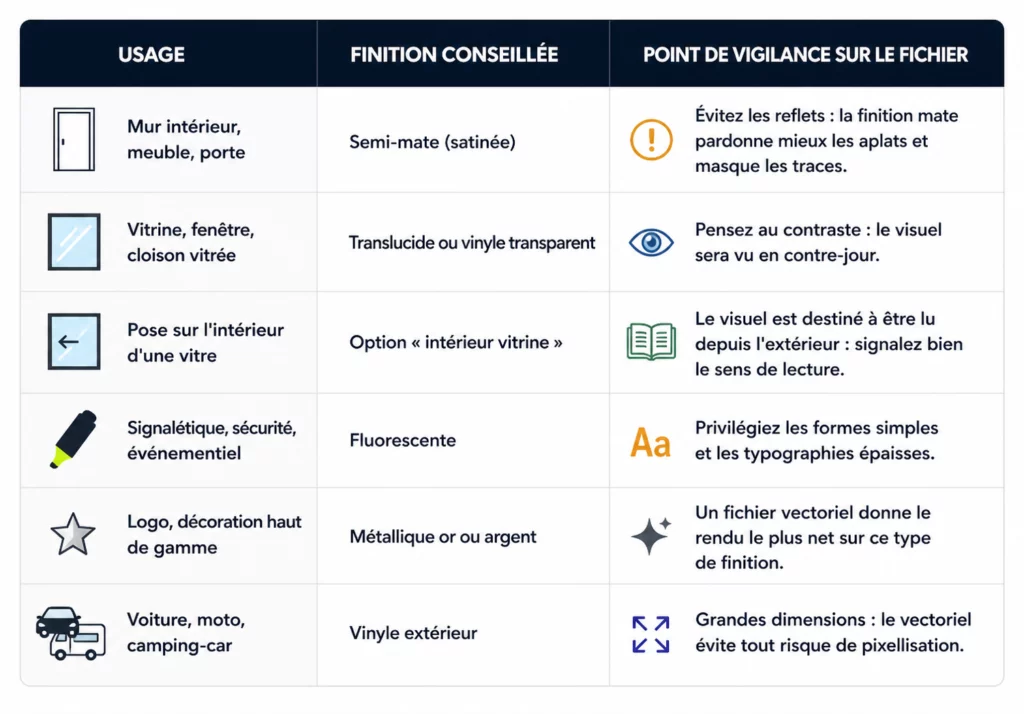
Pour choisir entre les rendus mats et brillants, notre article « Autocollant mat ou brillant : lequel choisir ? » détaille chaque cas d’usage.
Les 7 erreurs de fichier les plus fréquentes
- La capture d’écran. Elle est toujours à la résolution de l’écran, soit bien trop peu pour l’impression.
- L’image reçue par messagerie. WhatsApp, Messenger et les réseaux sociaux recompressent les images et divisent leur poids par cinq ou dix. Demandez toujours le fichier original, envoyé « en tant que document » ou par lien de partage.
- Le logo aspiré depuis un site web. Optimisé pour le web, donc minuscule. Remontez au fichier source.
- Le PNG transparent aplati. Un passage par Word, PowerPoint ou une conversion en JPG remplace le vide par du blanc.
- Le texte trop fin. Une typographie script très fine imprimée en 5 cm devient illisible et fragile à la pose.
- L’agrandissement artificiel. Passer une image de 500 px à 5 000 px dans un logiciel ne crée pas de détail : cela lisse le flou.
- Les proportions incohérentes. Si vous commandez un format 40 × 20 cm avec une image carrée, le visuel sera recadré ou déformé. Vérifiez le rapport largeur / hauteur avant de valider les dimensions.
La checklist avant de commander
Huit vérifications, deux minutes chrono :
- Mon fichier est-il le fichier original, et non une copie reçue par messagerie ?
- Sa largeur en pixels correspond-elle au tableau ci-dessus pour la taille commandée ?
- Le format est-il adapté (vectoriel pour un logo, PNG pour une illustration détourée, JPG pour une photo) ?
- Le fond est-il réellement transparent, ou volontairement plein ?
- Ai-je gardé 2 à 3 mm de marge autour des éléments importants ?
- Les traits et les textes font-ils au moins 1 mm d’épaisseur à la taille finale ?
- Le rapport largeur / hauteur de l’image correspond-il aux dimensions saisies ?
- Ai-je zoomé à 400 % sur les contours pour vérifier le détourage ?
Que faire si votre image n’est pas assez nette ?
Un fichier trop léger n’est pas une fatalité. Quatre solutions, de la plus simple à la plus efficace :
- Réduire la taille du sticker. C’est la solution immédiate : une image de 1 200 px passe mal en 40 cm, mais donne un excellent résultat en 10 cm.
- Retrouver le fichier d’origine. Photo prise avec votre téléphone, fichier du graphiste, visuel de la charte : l’original fait souvent trois à dix fois la taille de la copie qui circule.
- Faire vectoriser le visuel. Un logo simple ou une illustration à plat peut être redessiné en vectoriel : il devient alors imprimable dans n’importe quelle dimension.
- Demander un aperçu avant fabrication. L’option « Recevoir un aperçu par e-mail » (1,99 €) permet à l’équipe design de vous envoyer un rendu de votre sticker avant impression : vous validez, ou vous demandez un ajustement. C’est le filet de sécurité le plus rentable pour une commande importante.
En cas de doute, l’équipe graphique de Tenstickers peut aussi adapter votre fichier avant de lancer la production : il suffit de la contacter depuis la page stickers personnalisés.
Questions fréquentes
Quelle résolution minimum pour un sticker personnalisé ?
Comptez 300 dpi à la taille finale pour un sticker de moins de 20 cm, 150 à 200 dpi entre 20 et 50 cm, et 100 à 120 dpi au-delà de 1 m. La formule est : largeur en pixels = (largeur en cm ÷ 2,54) × dpi. Un sticker de 10 cm en 300 dpi demande donc un fichier d’environ 1 180 pixels de large.
Quel format de fichier faut-il envoyer ?
Un fichier vectoriel (SVG, PDF, AI ou EPS) pour un logo, un texte ou une illustration à plat : il s’agrandit sans jamais perdre en netteté. Un PNG haute résolution pour une illustration détourée. Un JPG haute résolution pour une photographie. Évitez les captures d’écran et les images issues des réseaux sociaux.
Comment obtenir un sticker à fond transparent ?
Enregistrez votre visuel en PNG avec canal alpha : le fond doit apparaître en damier gris et blanc dans votre visionneuse. Le sticker sera alors découpé à la forme exacte du dessin. Si vous souhaitez que le vinyle lui-même soit transparent (pour une vitre, par exemple), contactez l’équipe : cette option se paramètre directement sur votre commande.
Peut-on imprimer une photo prise avec un téléphone ?
Oui, sans problème. Un smartphone récent produit des images de 4 000 pixels de large ou plus, ce qui autorise un sticker d’environ 34 cm en 300 dpi et de plus de 80 cm en 120 dpi. La seule condition : utiliser la photo originale, et non une version renvoyée par messagerie.
Mon logo est en JPG, est-ce un problème ?
Pas nécessairement, si le JPG est suffisamment grand. Mais un JPG ne gère pas la transparence : le fond sera blanc. Pour un logo destiné à une vitrine, un véhicule ou un grand format, demandez le fichier vectoriel à votre graphiste — c’est ce qui fait la différence sur les contours.
Faut-il convertir le fichier en CMJN ?
Non. Envoyez votre fichier tel quel, en RVB : la conversion est gérée à l’impression. Sachez simplement que les couleurs très saturées (bleus électriques, verts fluo) seront légèrement adoucies, car aucune encre ne reproduit exactement la lumière d’un écran.
Quelle taille minimale pour qu’un texte reste lisible ?
Visez au moins 1 mm d’épaisseur de trait à la taille finale, et un corps de texte d’environ 8 à 10 mm de hauteur pour une lecture de près. En dessous, les typographies fines deviennent fragiles au décollage et peuvent se casser à la pose.
Puis-je voir mon sticker avant qu’il soit imprimé ?
Oui, grâce à l’option « Recevoir un aperçu par e-mail » (1,99 €) : l’équipe design vous envoie un rendu de votre sticker avant fabrication. Vous donnez votre accord ou demandez des ajustements. La production démarre ensuite sous 2 à 3 jours ouvrés (24 h avec le service prioritaire).
À vous de jouer
Préparer une image pour un sticker tient en trois réflexes : partir du fichier original, vérifier que sa largeur en pixels correspond à la taille commandée, et enregistrer en PNG transparent ou en vectoriel. Le reste — finitions, dimensions au millimètre près, découpe à la forme — se règle en quelques clics au moment de la commande.
Votre fichier est prêt ? Importez-le, choisissez vos dimensions et votre finition sur la page stickers personnalisés et autocollants sur mesure : les stickers démarrent à 3,99 €, avec une production en 2 à 3 jours ouvrés et des remises dégressives dès plusieurs exemplaires d’un même design.